# Meetbot简易说明

Meetbot 是一个无需撰写程序，就能快速搭建 Facebook Messenger Bot 的平台。

{% content-ref url="/pages/-Lz1PKwbSqWOeiQ67c-e" %}
[创建机器人](/ji-chu-zhi-shi/chuang-jian-ji-qi-ren)
{% endcontent-ref %}

{% content-ref url="/pages/-Lz0LFwQ177CeIGR7irH" %}
[系统消息设置](/ji-chu-zhi-shi/wen-hou-huan-ying-xiao-xi)
{% endcontent-ref %}

{% content-ref url="/pages/-Lz1PQsKEiF\_FeOGhPtV" %}
[消息内容管理](/ji-chu-zhi-shi/xiao-xi-nei-rong-guan-li)
{% endcontent-ref %}

{% content-ref url="/pages/-Lz0RzxHpWhKnhIDGBpX" %}
[关键字回复](/ji-chu-zhi-shi/guan-jian-zi-pi-pei)
{% endcontent-ref %}

{% content-ref url="/pages/-Lz0LLcAmPk\_fd3FXL9z" %}
[人工客服转接](/ji-chu-zhi-shi/ren-gong-zhuan-jie)
{% endcontent-ref %}

{% content-ref url="/pages/-Lz0RsbHOAQSCUx16-2c" %}
[Click to Messenger广告](/duo-yang-hua-yin-liu/guang-gao-mo-ban-sheng-cheng)
{% endcontent-ref %}

{% content-ref url="/pages/-Lz0RpLXIehQEKJzvjuU" %}
[帖子评论自动回复](/duo-yang-hua-yin-liu/tie-zi-ping-lun-zi-dong-hui-fu)
{% endcontent-ref %}

{% content-ref url="/pages/-M-9jCf\_1R-TlxmYkd1m" %}
[推广插件](/duo-yang-hua-yin-liu/tui-guang-cha-jian)
{% endcontent-ref %}

{% content-ref url="/pages/-M-EgPbqBSiAiUGqWjwv" %}
[电商消息模板](/chang-jing-ying-yong/untitled)
{% endcontent-ref %}

{% content-ref url="/pages/-M-ElWdjtHsA2f5xSgFq" %}
[购物车召回](/chang-jing-ying-yong/gou-wu-che-zhao-hui)
{% endcontent-ref %}

{% content-ref url="/pages/-M-JHrOjYygMgQEVvpH9" %}
[砍价免费拿活动](/chang-jing-ying-yong/kan-jia-mian-fei-na)
{% endcontent-ref %}


# 基础知识

{% content-ref url="/pages/-Lz1PKwbSqWOeiQ67c-e" %}
[创建机器人](/ji-chu-zhi-shi/chuang-jian-ji-qi-ren)
{% endcontent-ref %}

{% content-ref url="/pages/-Lz0LFwQ177CeIGR7irH" %}
[系统消息设置](/ji-chu-zhi-shi/wen-hou-huan-ying-xiao-xi)
{% endcontent-ref %}

{% content-ref url="/pages/-Lz1PQsKEiF\_FeOGhPtV" %}
[消息内容管理](/ji-chu-zhi-shi/xiao-xi-nei-rong-guan-li)
{% endcontent-ref %}

{% content-ref url="/pages/-Lz0RzxHpWhKnhIDGBpX" %}
[关键字回复](/ji-chu-zhi-shi/guan-jian-zi-pi-pei)
{% endcontent-ref %}

{% content-ref url="/pages/-Lz0LLcAmPk\_fd3FXL9z" %}
[人工客服转接](/ji-chu-zhi-shi/ren-gong-zhuan-jie)
{% endcontent-ref %}


# 创建机器人

通过Meetbot三步快速创建一个属于你自己的Messenger聊天机器人！

首先，请访问[https://messenger.meetbot.biz](https://messenger.meetbot.biz/)，您会看到如下页面👀

![](https://blobscdn.gitbook.com/v0/b/gitbook-28427.appspot.com/o/assets%2F-LrrHh9g4DKqNaQBBt35%2F-LsynCsx0uQHhQX9JjLp%2F-LsyngBWXyCczwDe9aT4%2F1.jpg?alt=media\&token=9e3c4b82-f4ac-4586-bb19-55e066cf4bad)

点击 Log in with Facebook 的按钮，通过您的Facebook帐号登陆，登陆成功后，您就进入了系统主界面。

![](https://blobscdn.gitbook.com/v0/b/gitbook-28427.appspot.com/o/assets%2F-LrrHh9g4DKqNaQBBt35%2F-Lt8_VrRX6XzGBq5nx4s%2F-Lt8_lQWia2y8q9RgIr9%2F1.jpg?alt=media\&token=7647990c-4c3c-47c6-b86d-9484023f07ac)

点击系统主界面加号“➕“创建机器人，现在您将看到的是链接您的Facebook 粉丝专页的页面。

在这个界面中，会列出您拥有权限的Facebook粉丝专页，选择你的Facebook主页

![](https://blobscdn.gitbook.com/v0/b/gitbook-28427.appspot.com/o/assets%2F-LrrHh9g4DKqNaQBBt35%2F-LsynCsx0uQHhQX9JjLp%2F-LsyqYwWZugFBSSeNgHw%2F3.png?alt=media\&token=4c6d2632-325d-44b0-9158-c352b11519ab)

选择“空白机器人“后点击“创建”按钮，即可快速完成创建！

![](https://blobscdn.gitbook.com/v0/b/gitbook-28427.appspot.com/o/assets%2F-LrrHh9g4DKqNaQBBt35%2F-LsynCsx0uQHhQX9JjLp%2F-LsyqkUfv-OB9OnVQEUc%2F4.png?alt=media\&token=89f2a45c-cb9f-41ec-b3bd-2ab9cbdc2c1b)

创建完成后，会进入如下的机器人创建完成界面。 输入您为这个 Messenger 机器人的名称(这里演示用的名字是“Welocme”)。

![](https://blobscdn.gitbook.com/v0/b/gitbook-28427.appspot.com/o/assets%2F-LrrHh9g4DKqNaQBBt35%2F-LsynCsx0uQHhQX9JjLp%2F-LsyrA0ZDn99eqghL3Pb%2F5.png?alt=media\&token=ba84247b-b78e-47f8-937a-bbffd1fb797c)

## 恭喜！你的机器人已经建成啦！ 😀 <a href="#gong-xi-ni-de-ji-qi-ren-yi-jing-jian-cheng-la" id="gong-xi-ni-de-ji-qi-ren-yi-jing-jian-cheng-la"></a>

之后，您可以进一步点击侧面的菜单栏，如 "内容管理" 等，根据您的需要配置 Messenger 聊天机器人了。

![](https://4175626481-files.gitbook.io/~/files/v0/b/gitbook-legacy-files/o/assets%2F-Lx5k_jacOee1IRwPsej%2F-MCf380Bt9i0Osn76IMw%2F-MCf3Al0S9dcDfMCCyqv%2Fimage.png?alt=media\&token=34e3338d-1088-458e-8324-88132dddf91f)


# 系统消息设置

## 问候消息，用户看到的第一条消息 <a href="#wen-hou-xiao-xi-yong-hu-kan-dao-de-di-yi-tiao-xiao-xi" id="wen-hou-xiao-xi-yong-hu-kan-dao-de-di-yi-tiao-xiao-xi"></a>

#### “问候消息”，是当用户进入Messenger开始界面时，屏幕中间所显示的消息

![](https://4175626481-files.gitbook.io/~/files/v0/b/gitbook-legacy-files/o/assets%2F-Lx5k_jacOee1IRwPsej%2F-Lz0S1g8ug0SG9TnTJaI%2F-Lz0TlN6dW-Zy5cBraii%2Fimage.png?alt=media\&token=001ee05f-061a-4a92-a5d8-94f46992e638)

您可以在"内容管理"> "系统内容" > "问候消息" 中，编辑这个问候消息。

![](https://4175626481-files.gitbook.io/~/files/v0/b/gitbook-legacy-files/o/assets%2F-Lx5k_jacOee1IRwPsej%2F-Lz0S1g8ug0SG9TnTJaI%2F-Lz0TpZbO2CG8dtCLYOw%2Fimage.png?alt=media\&token=3db05180-4a99-4edd-bdfd-42361277433e)

编辑修改后，内容块标题的右边会出现发布的按钮，点击后，问候消息会发布到实际的Messenger机器人中，一定不要忘记点“发布”

![](https://4175626481-files.gitbook.io/~/files/v0/b/gitbook-legacy-files/o/assets%2F-Lx5k_jacOee1IRwPsej%2F-Lz0S1g8ug0SG9TnTJaI%2F-Lz0TtK_FCHAwkhcbPrD%2Fimage.png?alt=media\&token=b2220a93-0106-4d6c-9352-67348cba538c)

## 欢迎设置，马上开始和用户交互 <a href="#huan-ying-she-zhi-ma-shang-kai-shi-he-yong-hu-jiao-hu" id="huan-ying-she-zhi-ma-shang-kai-shi-he-yong-hu-jiao-hu"></a>

在用户第一次访问你的Messenger机器人，在入口页面的最下方，会有一个 "开始" 的按钮，点击这个按钮，就会触发您在Meetbot中设置发布的 "欢迎设置"

![](https://4175626481-files.gitbook.io/~/files/v0/b/gitbook-legacy-files/o/assets%2F-Lx5k_jacOee1IRwPsej%2F-MCjByQR9F5dzSEqYvPR%2F-MCjNDl8EYgOo5VecPGk%2Fimage.png?alt=media\&token=3b26438f-a8b5-4dbf-8e70-892cb92cba08)

您可以在 "系统内容" > "欢迎设置" 这个内容块来设置管理。

![](https://4175626481-files.gitbook.io/~/files/v0/b/gitbook-legacy-files/o/assets%2F-Lx5k_jacOee1IRwPsej%2F-Lz0S1g8ug0SG9TnTJaI%2F-Lz0WxSxtrc0BSoj0d33%2Fimage.png?alt=media\&token=6ee35a2e-6b3e-4541-b3f7-fe18d5e1fe9f)

欢迎设置的内容可以是任意Messenger支持的内容，和普通内容块的内容相同。 特殊的地方在于，用户可以通过在"欢迎设置"内容块旁边的按钮来关闭或者开启欢迎消息。

![](https://4175626481-files.gitbook.io/~/files/v0/b/gitbook-legacy-files/o/assets%2F-Lx5k_jacOee1IRwPsej%2F-Lz0WykQy3rGHys5b3HO%2F-Lz0X8mwAUIT1NI5ENZe%2Fimage.png?alt=media\&token=f8438fbd-ea5c-46e2-a4a9-a8de6d7d8183)

## 系统菜单，放置你的常用功能 <a href="#xi-tong-cai-dan-fang-zhi-ni-de-chang-yong-gong-neng" id="xi-tong-cai-dan-fang-zhi-ni-de-chang-yong-gong-neng"></a>

Facebook Messenger在左下角，提供了一组系统菜单

![](https://4175626481-files.gitbook.io/~/files/v0/b/gitbook-legacy-files/o/assets%2F-Lx5k_jacOee1IRwPsej%2F-MCjByQR9F5dzSEqYvPR%2F-MCjC1tZ7HyIvpu-z5II%2Fimage.png?alt=media\&token=4d6cd002-9a0c-4f3c-b925-7d43326c6314)

你可以在“内容管理 - 系统内容 - 系统菜单”中，配置不同语言机器人菜单。

1. 系统菜单最多可以有3个按钮，按钮只能是网址或回调。

![](https://4175626481-files.gitbook.io/~/files/v0/b/gitbook-legacy-files/o/assets%2F-Lx5k_jacOee1IRwPsej%2F-Lz0XAr2PlQRUuaRXqKA%2F-Lz0XRZCIUONPCtTGZZk%2Fimage.png?alt=media\&token=4395468f-2eae-4fab-b2f1-32edae15e024)

&#x20;   2\. 是否允许用户输入。关闭时，顾客将仅可以通过点击按钮，与机器人互动。

![](https://4175626481-files.gitbook.io/~/files/v0/b/gitbook-legacy-files/o/assets%2F-Lx5k_jacOee1IRwPsej%2F-Lz0XAr2PlQRUuaRXqKA%2F-Lz0XbE4GCdaTW-UoImE%2Fimage.png?alt=media\&token=40878943-1aec-4d26-803a-032ebe928f9f)

&#x20;   3\. 设置不同语言的菜单。你可以为不同地区的用户，提供不同语言，甚至不同内容的菜单。使用时，系统将根据用户所在地区，展示对应菜单。系统会向未设置的菜单语言的地区用户，展示默认菜单。

![](https://4175626481-files.gitbook.io/~/files/v0/b/gitbook-legacy-files/o/assets%2F-Lx5k_jacOee1IRwPsej%2F-Lz0XAr2PlQRUuaRXqKA%2F-Lz0XfAVcLIbzsBPFiz4%2Fimage.png?alt=media\&token=f411a853-95a1-4ae9-b35e-7c34371884c0)

![](https://4175626481-files.gitbook.io/~/files/v0/b/gitbook-legacy-files/o/assets%2F-Lx5k_jacOee1IRwPsej%2F-Lz0XAr2PlQRUuaRXqKA%2F-Lz0XhMmBRR9JZI_-EIS%2Fimage.png?alt=media\&token=0033e5aa-8f65-4ec3-a785-a9dc8511a6e0)

所有的菜单的更新，都需要通过右上角的 "发布" ，才会最终发布到Messenger端，一定不要忘记点“发布”哦！

![](https://4175626481-files.gitbook.io/~/files/v0/b/gitbook-legacy-files/o/assets%2F-Lx5k_jacOee1IRwPsej%2F-Lz0XAr2PlQRUuaRXqKA%2F-Lz0XlEC9dpKNYCRjf-i%2Fimage.png?alt=media\&token=fa1c4e16-c377-4d7a-a60e-74780d16b013)

## 默认回复，在你不在的时候回复用户 <a href="#mo-ren-hui-fu-zai-ni-bu-zai-de-shi-hou-hui-fu-yong-hu" id="mo-ren-hui-fu-zai-ni-bu-zai-de-shi-hou-hui-fu-yong-hu"></a>

最后一个 "系统内容设定" 中的功能，就是 "默认回复"。故名思义，默认回复，在用户的问题没有匹配任何 "人工智能" 中设置的用户输入信息时，会作为一个默认的回复回复给到用户。

![](https://4175626481-files.gitbook.io/~/files/v0/b/gitbook-legacy-files/o/assets%2F-Lx5k_jacOee1IRwPsej%2F-Lz0XAr2PlQRUuaRXqKA%2F-Lz0Xsfdcyh1KKXsJhpF%2Fimage.png?alt=media\&token=1e0b8f4b-3f2d-4625-89f9-ca91f5547690)


# 消息内容管理

**在菜单【内容管理】中，我们可以配置不同类型的消息，用于之后在适当的时机下回复给用户恰当的消息内容。**

![](https://4175626481-files.gitbook.io/~/files/v0/b/gitbook-legacy-files/o/assets%2F-Lx5k_jacOee1IRwPsej%2F-Lz1QULGBS57MuY98-1n%2F-Lz1QsG0E3lg7tsCTmIb%2Fimage.png?alt=media\&token=3416bcd8-fb11-4f30-8105-07baed93494f)

#### 在创建消息内容时，可以选择不同的消息卡片自由组合。

![](https://4175626481-files.gitbook.io/~/files/v0/b/gitbook-legacy-files/o/assets%2F-Lx5k_jacOee1IRwPsej%2F-Lz0Z3OS4-_1m6O-RhBm%2F-Lz0_SYvlDeaBomyzr4S%2Fimage.png?alt=media\&token=63dc6e49-7a6b-4514-ae82-0648767beb6c)

#### 每张消息卡片上我们还可以添加最多三个按钮，按钮类别分为网址、回调、电话和登入登出。

![](https://4175626481-files.gitbook.io/~/files/v0/b/gitbook-legacy-files/o/assets%2F-Lx5k_jacOee1IRwPsej%2F-LzB2mRozA6AhTIr16eT%2F-LzB329hljIIzaEHUqdR%2Fimage.png?alt=media\&token=a3ba2525-da9c-4225-8342-d5e1db3cd7a6)


# 关键字回复

用户与机器人进行互动时，除了通过各种按钮与快捷回复的「点击」，还可以通过直接「输入文本」来进行。这就需要我们在设置机器人的时候，对用户可能会输入的关键词，进行相应的回复设置，也就是设置关键词回复规则。

来到【人工智能】>【对话管理】，创建一个对话。

\[用户说] 配置用户输入的关键词，\[机器人回复内容块] 配置相应的预设回复内容。

![](https://4175626481-files.gitbook.io/~/files/v0/b/gitbook-legacy-files/o/assets%2F-Lx5k_jacOee1IRwPsej%2F-LzBCYaq8bJjjyjdMamS%2F-LzBDBmDLpOK3kzyxGq5%2Fimage.png?alt=media\&token=5311bf81-c706-4663-bbf4-14220ac2b7b0)

您可以配置多个关键词，用户发送任一关键词，都会触发相应的回复，在不同情况下都能给客户积极响应。

{% hint style="info" %}
精确匹配不区分大小写哦
{% endhint %}

### 效果预览

![](https://4175626481-files.gitbook.io/~/files/v0/b/gitbook-legacy-files/o/assets%2F-Lx5k_jacOee1IRwPsej%2F-LzBCYaq8bJjjyjdMamS%2F-LzBIPIAAGt9tAGii2I0%2Fimage.png?alt=media\&token=b8c9426c-69a0-4d3e-8ac1-1fbec1f13edd)


# 人工客服转接

由于机器人无法满足全部用户的需求，因此您可以在需要的时机将bot转接给人工客服。

### 场景预览

当用户与bot聊天时，遇到无法解决的问题，点击联系客服，bot就会将处理权移交给人工客服平台。

![](https://4175626481-files.gitbook.io/~/files/v0/b/gitbook-legacy-files/o/assets%2F-Lx5k_jacOee1IRwPsej%2F-LzBJ6TRIIxxG9W7O8dG%2F-LzBKeGUQhaIAjoXFaND%2Fimage.png?alt=media\&token=2a08413b-f92c-4d6b-9d46-f98e854df216)

那么，下面我们就来看一下如何完成配置吧\~

## 配置方法 <a href="#pei-zhi-fang-fa" id="pei-zhi-fang-fa"></a>

首先我们需要来到Facebook粉丝页的设置界面，配置粉丝页的APP移交管理权

![](https://4175626481-files.gitbook.io/~/files/v0/b/gitbook-legacy-files/o/assets%2F-Lx5k_jacOee1IRwPsej%2F-LzBJ6TRIIxxG9W7O8dG%2F-LzBLmissn_Cmp8-_zm1%2Fimage.png?alt=media\&token=6541bcc2-aea8-4847-9897-2ca2d803f7f0)

![](https://4175626481-files.gitbook.io/~/files/v0/b/gitbook-legacy-files/o/assets%2F-Lx5k_jacOee1IRwPsej%2F-LzBJ6TRIIxxG9W7O8dG%2F-LzBLpzvDq26m59neHpo%2Fimage.png?alt=media\&token=ac9da128-2585-48ef-9177-9c0552bcd07e)

将主要接收器改成Meetbot, 次要接收器改成Facebook自带的Page Inbox收件箱。

![](https://4175626481-files.gitbook.io/~/files/v0/b/gitbook-legacy-files/o/assets%2F-Lx5k_jacOee1IRwPsej%2F-LzBJ6TRIIxxG9W7O8dG%2F-LzBLtEvVfSLNjmxBKiA%2Fimage.png?alt=media\&token=26b5305a-4019-426f-8eb9-4c611a2649cd)

然后来到Meetbot平台进行第二步配置，找到【系统内容】- 【切换到人工服务】，\[对话控制权传递给] 设置为Page Inbox。

![](https://4175626481-files.gitbook.io/~/files/v0/b/gitbook-legacy-files/o/assets%2F-Lx5k_jacOee1IRwPsej%2F-LzBJ6TRIIxxG9W7O8dG%2F-LzBMTNuCaiwkvnjOeuE%2Fimage.png?alt=media\&token=dbb3f425-4a8e-4f55-b36b-fd4c4d8a80cb)

最后，在【自定义内容】中配置切换人工的消息内容。可以用随机回复插件调取刚才设置的 【切换到人工服务】。

![](https://4175626481-files.gitbook.io/~/files/v0/b/gitbook-legacy-files/o/assets%2F-Lx5k_jacOee1IRwPsej%2F-LzBJ6TRIIxxG9W7O8dG%2F-LzBNbCrPLBE8QDZPUca%2Fimage.png?alt=media\&token=ce34a634-9458-4666-98ff-87ec31387007)

之后就可以在按钮或关键字回复中使用配置的内容块转接人工啦。

&#x20;

![](https://4175626481-files.gitbook.io/~/files/v0/b/gitbook-legacy-files/o/assets%2F-Lx5k_jacOee1IRwPsej%2F-LzBOsgWASZr6Ob91arc%2F-LzBPBLcThBU2YI9sM2O%2Fimage.png?alt=media\&token=b9910e9a-2bad-4cd6-849a-c75caa80ed08)

![](https://4175626481-files.gitbook.io/~/files/v0/b/gitbook-legacy-files/o/assets%2F-Lx5k_jacOee1IRwPsej%2F-LzBOsgWASZr6Ob91arc%2F-LzBPaQWUVb6RDKAGEpI%2Fimage.png?alt=media\&token=02067f2a-f26b-4d9b-b426-57bbc3835637)

### 如何切换回Meetbot机器人应答？

当人工客服在Page Inbox中完成对用户的解答后，点击右上方的【移到“已完成”】，对话控制权就会移交给bot啦。

![](https://4175626481-files.gitbook.io/~/files/v0/b/gitbook-legacy-files/o/assets%2F-Lx5k_jacOee1IRwPsej%2F-LzBPc_MP-QAJqWYx2SB%2F-LzBQsHX1OzNo-scfBTp%2Fimage.png?alt=media\&token=1b857dd3-5e2f-46db-b876-993cec2d20e7)


# 多样化引流

{% content-ref url="/pages/-Lz0RsbHOAQSCUx16-2c" %}
[Click to Messenger广告](/duo-yang-hua-yin-liu/guang-gao-mo-ban-sheng-cheng)
{% endcontent-ref %}

{% content-ref url="/pages/-Lz0RpLXIehQEKJzvjuU" %}
[帖子评论自动回复](/duo-yang-hua-yin-liu/tie-zi-ping-lun-zi-dong-hui-fu)
{% endcontent-ref %}

{% content-ref url="/pages/-M-9jCf\_1R-TlxmYkd1m" %}
[推广插件](/duo-yang-hua-yin-liu/tui-guang-cha-jian)
{% endcontent-ref %}


# Click to Messenger广告

让您能够更有效的管理广告内容, 实现Messenger广告投放与机器人的结合。

在Meetbot上，您可以创建自定义消息内容用于广告投放，并且追踪广告来源用户数据。

### 效果预览

用户点击Facebook广告，会在messenger中收到落地消息

![](https://4175626481-files.gitbook.io/~/files/v0/b/gitbook-legacy-files/o/assets%2F-Lx5k_jacOee1IRwPsej%2F-LzBdTryCZnKORRHM09F%2F-LzBpOx0xFQxphNEYS2a%2Fimage.png?alt=media\&token=ddbeb6ad-5fa7-4e1e-9f1c-feb20a3092cc)

## 配置方法

首先，【内容管理】>【广告内容】中添加您的自定义落地消息

![](https://4175626481-files.gitbook.io/~/files/v0/b/gitbook-legacy-files/o/assets%2F-Lx5k_jacOee1IRwPsej%2F-LzBsd--OyNMofUw37LY%2F-LzBspqJssOczX0SZxTE%2Fimage.png?alt=media\&token=da553f85-ee1e-4e67-b160-3f5ea33a95c0)

然后，来到【推广工具】>【广告管理】添加新的广告

![](https://4175626481-files.gitbook.io/~/files/v0/b/gitbook-legacy-files/o/assets%2F-Lx5k_jacOee1IRwPsej%2F-LzBsd--OyNMofUw37LY%2F-LzBstEF4wfacrBcoljU%2Fimage.png?alt=media\&token=e83653f3-3cdd-4a50-95cb-8f58b41beb25)

将 \[入口消息] 选择为刚才创建的广告消息块, 就会自动生成**广告消息的JSON代码**和**数据追踪使用的Ref码**

![](https://4175626481-files.gitbook.io/~/files/v0/b/gitbook-legacy-files/o/assets%2F-Lx5k_jacOee1IRwPsej%2F-LzBsd--OyNMofUw37LY%2F-LzBshR2_ejPs3-CGRyO%2Fimage.png?alt=media\&token=0cc787d3-b9e0-4dc4-97b0-c73025abbf9f)

创建好后，在 Facebook Ads Manager 中将两处代码粘贴上去就生成了一条可追踪的广告落地消息啦

![](https://4175626481-files.gitbook.io/~/files/v0/b/gitbook-legacy-files/o/assets%2F-Lx5k_jacOee1IRwPsej%2F-M-9MrQKzXzEBT9EMkuY%2F-M-9NvahJSQyYsfh787y%2Fimage.png?alt=media\&token=a83a1b60-39f5-4772-8077-35b91a426b10)


# 帖子评论自动回复

当用户在你的Facebook帖子下回复内容后，系统可以自动通过你的 Messenger 机器人向用户发一条您设置的自定义消息。

### 效果预览

![](https://4175626481-files.gitbook.io/~/files/v0/b/gitbook-legacy-files/o/assets%2F-Lx5k_jacOee1IRwPsej%2F-M-9c-MlcqPaVNWK-LMW%2F-M-9dd6ag7MrAPlmu3OP%2Fimage.png?alt=media\&token=929e268b-46c3-4b7a-add4-e906e1c9f817)

## 配置方法

1. 发布一个Facebook帖子
2. 在【推广工具】>【评论回复】中新建一个回复

![](https://4175626481-files.gitbook.io/~/files/v0/b/gitbook-legacy-files/o/assets%2F-Lx5k_jacOee1IRwPsej%2F-MCf3D0w2sdivX_N7_9j%2F-MCf4is0O3KQ_cpncR02%2Fimage.png?alt=media\&token=cbc44c43-3bcc-4b9b-92d4-5e8da140df40)

1. **设置名称：**&#x8BBE;置一个名称，方便识别
2. **优先级：**&#x5F53;您对同一个帖子设置多条回复规则时，可以通过使用优先级来规定不同回复的优先程度。您可以设置0\~100的整数，数字越大代表优先级越高。当系统对用户发出的评论进行判断时，会先去识别优先级高的规则，如果满足则发出回复，如果不满足才会继续去寻找更低优先级的规则去匹配。如果优先级一致，则回复最新创建的规则。&#x20;
3. **活动时间：**&#x9ED8;认进行中，规则一直有&#x6548;**，**&#x53EF;以指定回复规则的有效期的时间段，
4. **适用于:** 默认支持所有帖子，可以指定某一个帖子

![](https://4175626481-files.gitbook.io/~/files/v0/b/gitbook-legacy-files/o/assets%2F-Lx5k_jacOee1IRwPsej%2F-MCf3D0w2sdivX_N7_9j%2F-MCf5ApbMABbDe0UIwV8%2Fimage.png?alt=media\&token=a0e5dd95-f9be-4084-833e-d1a9a7962184)

4\. 点击“创建”即完成了配置\~

#### 当用户评论帖子，就会收到一条自动回复文本及该帖子链接啦。

![](https://4175626481-files.gitbook.io/~/files/v0/b/gitbook-legacy-files/o/assets%2F-Lx5k_jacOee1IRwPsej%2F-M-9c-MlcqPaVNWK-LMW%2F-M-9cqGw-SIphMPn1Vbi%2FScreenshot.png?alt=media\&token=753b90da-5c2d-453e-9b5b-e3a7ded4a39e)


# 推广插件

短链接、聊天插件、发送消息插件、复选框插件、优惠券插件、二维码

除了用户主动从Facebook Page上的Messenger入口主动和您的Messenger机器人聊天，或者用户从Facebook Messenger中通过搜索找到您的Messenger机器人之外，Messenger 支持多种访问方式。

&#x800C;**“推广插件”**&#x529F;能就是将这些推广方式的入口都统一起来。同时还提供了相应的数据报表，即“流量来源”。

![](https://4175626481-files.gitbook.io/~/files/v0/b/gitbook-legacy-files/o/assets%2F-Lx5k_jacOee1IRwPsej%2F-MCf6rst-aT23eO3Pwiv%2F-MCf8akQRHZ5LVWZLFuh%2Fimage.png?alt=media\&token=f6a54a0c-afc0-4284-a66a-f4c4735847db)

### 效果预览

以聊天插件为例：当聊天插件放置网页上后，用户可以直接跟您的主页对话并成为您的主页用户

![](https://4175626481-files.gitbook.io/~/files/v0/b/gitbook-legacy-files/o/assets%2F-Lx5k_jacOee1IRwPsej%2F-M-EIr0uYSk7cnkQZh-p%2F-M-ETEm2JJs0lvx_lxgn%2Fimage.png?alt=media\&token=97feae73-b016-45fb-9582-a72ce635275c)

## 配置方法

1.【推广工具】-【来源管理】中添加一个您需要的插件

![](https://4175626481-files.gitbook.io/~/files/v0/b/gitbook-legacy-files/o/assets%2F-Lx5k_jacOee1IRwPsej%2F-MCf5JImR9oeJq0DUDZ3%2F-MCf5a5tFQvZlF1sKgyU%2Fimage.png?alt=media\&token=262b462a-677e-4c79-9862-e60e4f0ad70d)

2\. 将HTML代码&初始化代码放在需要放置插件的网站上

![](https://4175626481-files.gitbook.io/~/files/v0/b/gitbook-legacy-files/o/assets%2F-Lx5k_jacOee1IRwPsej%2F-M-EWylAimu2yPFHUqca%2F-M-EcoM-FqHpsVof1LTu%2Fimage.png?alt=media\&token=45241a29-76dc-478f-b338-54fb48ac8cfe)

#### 这样我们就可以在网站上看到相应的插件啦

![](https://4175626481-files.gitbook.io/~/files/v0/b/gitbook-legacy-files/o/assets%2F-Lx5k_jacOee1IRwPsej%2F-M-EWylAimu2yPFHUqca%2F-M-EcCeyiyf6Uz3B5-Ol%2Fimage.png?alt=media\&token=3a43f9b8-31a8-4ba4-bb27-acedb6683426)

3\. 用户从插件与您的主页互动会被记录在【数据分析】>【流量来源】中，您可以查看新用户来源及访问次数

![](https://4175626481-files.gitbook.io/~/files/v0/b/gitbook-legacy-files/o/assets%2F-Lx5k_jacOee1IRwPsej%2F-M-EIr0uYSk7cnkQZh-p%2F-M-EWHGMslK6KrRhZfP0%2Fimage.png?alt=media\&token=a0fdcdf8-4334-4dc7-a21a-6f98ad4b320a)


# 场景应用

{% content-ref url="/pages/-M-EgPbqBSiAiUGqWjwv" %}
[电商消息模板](/chang-jing-ying-yong/untitled)
{% endcontent-ref %}

{% content-ref url="/pages/-M-ElWdjtHsA2f5xSgFq" %}
[购物车召回](/chang-jing-ying-yong/gou-wu-che-zhao-hui)
{% endcontent-ref %}

{% content-ref url="/pages/-M-JHrOjYygMgQEVvpH9" %}
[砍价免费拿活动](/chang-jing-ying-yong/kan-jia-mian-fei-na)
{% endcontent-ref %}


# 电商消息模板

### 在创建机器人时，我们提供了电商行业的机器人对话模板供您直接使用。

&#x20;目前，【商品目录】、【再营销】、【促销】和【群发】机器人模板可直接使用\~

{% hint style="info" %}
电商机器人模板属企业版功能，如有使用意向可与我们联系：<meetbot@meetsocial.cn>
{% endhint %}

![](https://4175626481-files.gitbook.io/~/files/v0/b/gitbook-legacy-files/o/assets%2F-Lx5k_jacOee1IRwPsej%2F-M-IHJUMlLqYRNatitCs%2F-M-ILxys92YybF7KZyPU%2Fimage.png?alt=media\&token=6532b445-7059-4e56-a614-4f9db4e618b0)

点击“预览”可以在Messenger中与该模板机器人互动

![](https://4175626481-files.gitbook.io/~/files/v0/b/gitbook-legacy-files/o/assets%2F-Lx5k_jacOee1IRwPsej%2F-M-IHJUMlLqYRNatitCs%2F-M-IzWKCyTP665r2PiIp%2Fimage.png?alt=media\&token=181b6844-c3c2-4f06-a3c0-29233bbfb576)

使用模板创建机器人后，对预设的消息内容可以再进行自定义调整。

![](https://4175626481-files.gitbook.io/~/files/v0/b/gitbook-legacy-files/o/assets%2F-Lx5k_jacOee1IRwPsej%2F-M-IHJUMlLqYRNatitCs%2F-M-IN7JsNUGgtax4LRB0%2Fimage.png?alt=media\&token=2359f489-b1c6-43cf-b866-86fde1ef07ca)

{% hint style="info" %}
系统内容中“欢迎设置”、“问候消息”、“系统菜单”、“默认回复”需发布后才能生效。 建议在完成所有设置后，再发布系统内容，向公众开放。
{% endhint %}


# 购物车召回

通过“购物车召回”功能，您可以预设定时消息/优惠券，利用Messenger召回那些加购却迟迟未下单的用户，提高您的销售额。

### 效果预览

![](https://4175626481-files.gitbook.io/~/files/v0/b/gitbook-legacy-files/o/assets%2F-Lx5k_jacOee1IRwPsej%2F-M-J64YBEAaj1axDz0gZ%2F-M-JB5d_mFMPiK3rvUjz%2F%E5%AF%B9%E8%AF%9D%E6%A1%862.png?alt=media\&token=caf390d2-a8c7-473b-a905-dd41f138a717)

## 配置方法

#### &#x20;Shopify商家

如果你是 Shopify 商家，推荐直接使用我们开发的 [Cart Activator ](https://apps.shopify.com/cart-activator)APP，不需要编辑代码，几分钟完成设置

![](https://4175626481-files.gitbook.io/~/files/v0/b/gitbook-legacy-files/o/assets%2F-Lx5k_jacOee1IRwPsej%2F-M-JFuKy0C0SIh27ERDu%2F-M-JGGucI2ApxMrB-4lP%2Fcartactivator.png?alt=media\&token=be3ba92a-ec25-4949-a856-aba3dc56f3f6)

#### 非Shopify商家

如果您不是Shopify商家，也可以通过简单的手动配置实现购物车召回。

1. 在【内容管理】>【自定义内容】中创建一条召回消息

![](https://4175626481-files.gitbook.io/~/files/v0/b/gitbook-legacy-files/o/assets%2F-Lx5k_jacOee1IRwPsej%2F-M-JMZGxH-VvuQRiAjWF%2F-M-JMfQlS0ObZR9ZvscI%2Fabandonedcart.png?alt=media\&token=ae36524b-6f2d-49f4-b8c8-400569e74316)

&#x20;2\. 【受众人群】>【受众定义】，创建受众。\
添加事件“added\_to\_cart”，选择发生、添加事件“purchase”，选择“不发生”；即添加购物车但未付款的用户

![](https://4175626481-files.gitbook.io/~/files/v0/b/gitbook-legacy-files/o/assets%2F-Lx5k_jacOee1IRwPsej%2F-M-JMmwjcbKNEecm2nKL%2F-M-JOTbdXbwIwiI-uPAd%2Fimage.png?alt=media\&token=a47f5dff-3e6c-4839-9f2d-12026b372583)

3\. 【受众人群】>【 触发规则】，添加触发规则。\
&#x20;选择触发事件“added\_to\_cart”、受众选择“Users who abandoned cart”、设置消息延迟时间、发送内容选择之前创建的内容块

![](https://4175626481-files.gitbook.io/~/files/v0/b/gitbook-legacy-files/o/assets%2F-Lx5k_jacOee1IRwPsej%2F-M-JMmwjcbKNEecm2nKL%2F-M-JNvPeTXUASvq3quEk%2Fimage.png?alt=media\&token=6bc7e78e-3d8b-41f4-871e-1b7542b1497d)

4.【推广工具】>【来源管理】，添加优惠券插件

![](https://4175626481-files.gitbook.io/~/files/v0/b/gitbook-legacy-files/o/assets%2F-Lx5k_jacOee1IRwPsej%2F-M-JMmwjcbKNEecm2nKL%2F-M-JOyA8wU2aM1vgR93h%2Fimage.png?alt=media\&token=cc2ce326-cc57-46ee-b0a9-466fd12a319e)

5.在您的网站商品页添加代码\
**HTML代码**粘贴至商品页Add to Cart（触发事件）按钮下方、**初始化代码**粘贴至店铺页`<head>`标签内

![](https://4175626481-files.gitbook.io/~/files/v0/b/gitbook-legacy-files/o/assets%2F-Lx5k_jacOee1IRwPsej%2F-M-JMmwjcbKNEecm2nKL%2F-M-JQw6bchw1BHWLzBP9%2Fimage.png?alt=media\&token=10bbd5c3-a845-4956-9b4b-8f9e40c0e1c2)

6.在用户点击加车时，向Meetbot发送`add_to_cart`事件。实际情况中，按钮可能有其他元素，不需要改动，添加如下`onclick`代码即可。

```javascript
<button [按钮中可能有的其他内容] onclick="window.BH.Event.addedToCart({
    sku: '260874012',
    product: 'Leaf Print Padded Bikini Set - Bee Yellow S',
    currency: 'USD',
    price: 26.99,
})";>
</button>
```

7.在购买完成页，发送`purchase`事件，确保用户在购买完成后不再向其发送召回消息。

```markup
<!-- 这是配置的初始化脚本，和在网页中部署一样 -->
<script src="https://meetbot.oss-cn-hongkong.aliyuncs.com/rapture-api/prod/Meetbot/Meetbot_channel_script_SoxwOfmvv3.js"></script>

<script>
window.bhAsyncInit.push(function() {
    window.BH.Event.purchase({
        // 订单号
        orderNumber: '123',
        // 币种
        currency: 'US',
        // 总金额
        totalPrice: 12345,
    })
});
</script>
```

这样，购物车召回的配置就完成了。

当用户勾选插件领用优惠券后，点击加购就会自动触发召回消息的定时推送了\~

![](https://4175626481-files.gitbook.io/~/files/v0/b/gitbook-legacy-files/o/assets%2F-Lx5k_jacOee1IRwPsej%2F-M-JpqHX26N6DAKN9CGI%2F-M-JqDpIff3F7QdoDczy%2Fimage.png?alt=media\&token=546ea379-a4df-47c3-985b-9e823a507ccb)


# 砍价免费拿活动

### 效果预览

&#x20;**通过顾客自发分享，获取裂变式商品传播。**

![](https://4175626481-files.gitbook.io/~/files/v0/b/gitbook-legacy-files/o/assets%2F-Lx5k_jacOee1IRwPsej%2F-M-Jue2kHQ8BXQRxx3v6%2F-M-JwXzgRQAt-IszOxji%2Fimage.png?alt=media\&token=deabb7fb-8378-4697-bb70-7e75fb8e078a)

## &#x20;配置方法

创建并发布活动共三步：**创建商品、创建活动、创建入口**。

1.【商品管理】>【自定义商品】中创建3个活动商品

![](https://4175626481-files.gitbook.io/~/files/v0/b/gitbook-legacy-files/o/assets%2F-Lx5k_jacOee1IRwPsej%2F-M-NgPhRfTmaTu-Bui84%2F-M-OVMqHKuCTZwlub4Cg%2Fimage.png?alt=media\&token=77ace6e1-7ca1-419a-a9c6-06e3b7f555aa)

填写必要的选项，每个商品可以创建最多3个属性

![](https://4175626481-files.gitbook.io/~/files/v0/b/gitbook-legacy-files/o/assets%2F-Lx5k_jacOee1IRwPsej%2F-M-OVvbze4mSHzH2k9aJ%2F-M-OXf_K_Z6hYuzldWZI%2Fimage.png?alt=media\&token=a7159fb0-2eb4-4eac-8bbc-0b915c91ecd6)

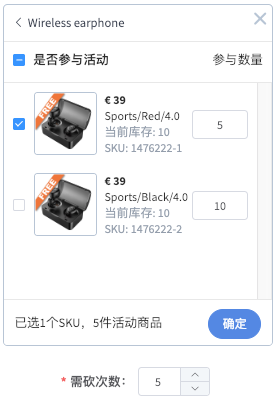
2.至【推广工具】>【砍价免费拿】，设置时间、活动SKU、数量、需砍次数。\
活动SKU数量与自定义商品库存数无关，**系统仅根据这里的活动库存，来继续/停止砍价团。**

![](https://assets.bothub.ai/docs/.gitbook/assets/image%20%28202%29.png)

{% hint style="info" %}
**活动SKU、数量、需砍次数在创建后无法修改，请确认后再创建。**&#x5982;果需要修改，请创建一个新的砍价免费拿活动。
{% endhint %}

![](https://4175626481-files.gitbook.io/~/files/v0/b/gitbook-legacy-files/o/assets%2F-Lx5k_jacOee1IRwPsej%2F-M-OVvbze4mSHzH2k9aJ%2F-M-OYEQ4Dz7tIQy6tZb9%2Fimage.png?alt=media\&token=f7e754fc-407e-4ced-9a0c-e65b15a76e59)

**活动时间：**&#x5728;活动开始前后，顾客进入都将收到“Game is over”的提示，删除活动会有一样的效果。若活动已结束，则顾客无法发起新的砍价，但已经发起的砍价可以继续进行，不受影响。

3.活动设置完毕后，我们可以通过**Messenger消息**推送给已有用户，或通过**Click-to-Messenger广告**触达新客户

方式1：拷贝活动链接，放到一个网址按钮中。

![](https://4175626481-files.gitbook.io/~/files/v0/b/gitbook-legacy-files/o/assets%2F-Lx5k_jacOee1IRwPsej%2F-M-OVvbze4mSHzH2k9aJ%2F-M-OZqLBcvP0ZWw9EkRA%2F%E6%B4%BB%E5%8A%A8%E9%93%BE%E6%8E%A5.jpg?alt=media\&token=9c294208-64d7-40b7-bf81-866c6e27dc90)

{% hint style="info" %}
&#x20;**设置视窗高度为“全屏”（务必设置，否则页面将无法获取顾客FB信息，导致不能正常砍价）**
{% endhint %}

方式2：我们帮你创建了活动消息落地页的JSON代码。将活动页JSON拷贝即可用于广告投放。(广告投放详情可参考页面下方链接）

![](https://4175626481-files.gitbook.io/~/files/v0/b/gitbook-legacy-files/o/assets%2F-Lx5k_jacOee1IRwPsej%2F-M-OVvbze4mSHzH2k9aJ%2F-M-Oa7O4uJfHtkwu_GR9%2Fimage.png?alt=media\&token=adac1bc5-4db1-4ae8-924c-0e4fdf6733f7)

{% content-ref url="/pages/-Lz0RsbHOAQSCUx16-2c" %}
[Click to Messenger广告](/duo-yang-hua-yin-liu/guang-gao-mo-ban-sheng-cheng)
{% endcontent-ref %}